最新WM视讯官方下载教程与安装过程中常遇到的难题解答
如果你正在寻找最新的WM视讯官方下载教程,并希望了解在安装过程中可能遇到的常见难题及解决方案,那么这篇文章正是为你准备的。本文将详细介绍WM视讯的官方下载步骤、安装注意事项,以及常见问题的解决方法,帮助你顺利完成软件的安装和使用。无论你是首次安装还是遇到过一些技术难题,都可以在这里找到实用的指导。通过掌握这些技巧,你可以更好地体验WM视讯带来的高清流畅视频播放,提升使用效率。接下来,我们将从官方下载流程、安装步骤、常见问题及解决方案等方面,为你提供全面的指导。确保你在阅读后,能够轻松应对WM视讯的安装难题,享受优质的视频体验。
一、WM视讯官方下载的详细步骤
1. 官方网站的访问与安全验证
首先,确保你访问的是WM视讯的官方网站,避免下载到非官方版本导致的安全隐患。打开浏览器,输入WM视讯的官方网址,确认网址的安全性,避免钓鱼网站。建议使用最新版本的浏览器,确保页面加载完整,避免下载过程中出现中断或错误。官方站点通常会提供最新版本的软件下载链接,确保你获得的是正版软件,保障使用安全。
2. 下载流程的操作指南
在官网首页找到“下载”或“官方下载”按钮,点击进入下载页面。根据你的设备类型(Windows或Mac),选择对应的版本进行下载。建议选择高速稳定的网络环境,以缩短下载时间。下载完成后,文件通常为压缩包或安装包,确保文件完整无损,避免因网络问题导致文件损坏。下载完成后,建议将文件存放在易于查找的文件夹中,方便后续安装操作。
3. 下载文件的验证与安全性确认
下载完成后,可以通过比对官方提供的MD5或SHA-256校验码,确认文件的完整性和安全性。这样可以有效避免下载到被篡改或感染病毒的文件,保障电脑安全。校验方法简单,通常在下载页面会提供相应的校验码,使用相关软件进行比对即可。确保下载的WM视讯安装包是官方正版,才能顺利进行下一步的安装操作。
二、WM视讯的安装步骤详解
1. 安装前的准备工作
在安装WM视讯之前,建议关闭其他运行中的程序,尤其是杀毒软件和防火墙,以免影响安装过程。确保你的电脑系统符合WM视讯的最低配置要求,包括操作系统版本、硬盘空间和内存容量。备份重要数据也是一个好习惯,以防在安装过程中出现意外情况导致数据丢失。准备好管理员权限的账号,确保可以顺利进行软件的安装和授权操作。
2. 安装过程的详澳门汇彩细操作
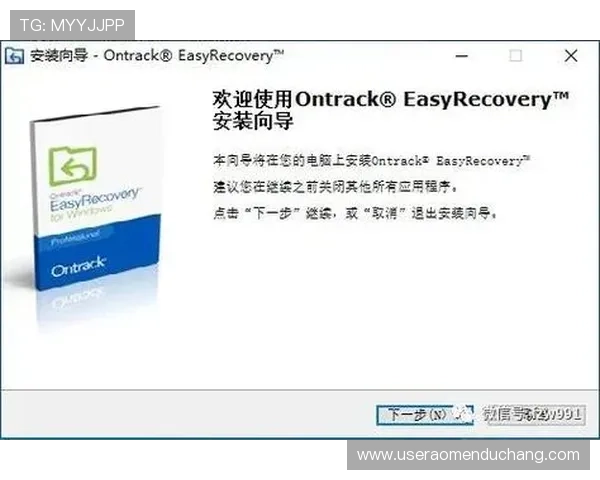
双击下载好的安装包,启动安装向导。按照提示选择安装路径,建议使用默认路径,避免路径中出现特殊字符或空格。安装过程中,系统可能会提示是否安装附加组件或插件,建议根据需要选择,通常保持默认即可。等待安装完成后,系统会提示是否立即启动软件,选择“是”即可开始使用。安装完成后,建议重启电脑,确保所有组件正常加载。
3. 安装后配置与激活
首次启动WM视讯时,可能需要进行账号登录或激活码输入。确保你已获得正版激活码或授权信息,避免使用非法破解版本。登录后,可以根据需要调整视频质量、缓存设置等参数,以获得更佳的观看体验。建议定期检查软件更新,确保使用最新版本,享受更稳定的服务和新功能。
三、安装过程中常见难题及解决方案
1. 安装失败的常见原因与应对措施
安装失败可能由多种原因引起,如系统权限不足、文件损坏或软件冲突。首先,确保以管理员身份运行安装程序,避免权限不足导致的失败。其次,重新下载官方安装包,确认文件完整无损。关闭其他占用系统资源的程序,避免冲突。如果问题依然存在,可以尝试在安全模式下进行安装,或者卸载旧版本后再安装新版本。
2. 软件无法启动或运行异常
如果安装完成后,WM视讯无法正常启动,可能是系统缺少必要的运行库或驱动程序。建议更新操作系统,安装最新的Windows补丁和驱动程序。同时,检查杀毒软件是否误删了相关文件,必要时可以暂时关闭杀毒软件进行排查。还可以尝试以兼容模式运行软件,或重新安装确保所有文件完整无误。
3. 解决网络连接问题
WM视讯在使用过程中可能会遇到网络连接不稳定或无法连接服务器的问题。首先,确认网络连接正常,尝试重启路由器或切换网络环境。其次,检查防火墙或